
导航

    电仓系统论坛

    • 注册
    • 登录
    • 搜索
    • 版块
    • 最新
    • 话题
    • 搜索

    代购商品管理解决方案

    解决方案
    电仓系统 商品管理
    1
    1
    2191
    正在加载更多帖子
    • 从旧到新
    • 从新到旧
    • 最多赞同
    回复
    • 在新帖中回复
    登录后回复
    此主题已被删除。只有拥有主题管理权限的用户可以查看。
    • Phoeson
      Phoeson 最后由 Phoeson 编辑

      电仓系统通过微信入口提供了十分便捷的商品管理功能。

      1. 关注电仓系统微信公众号

      qrcode.c130138.jpg

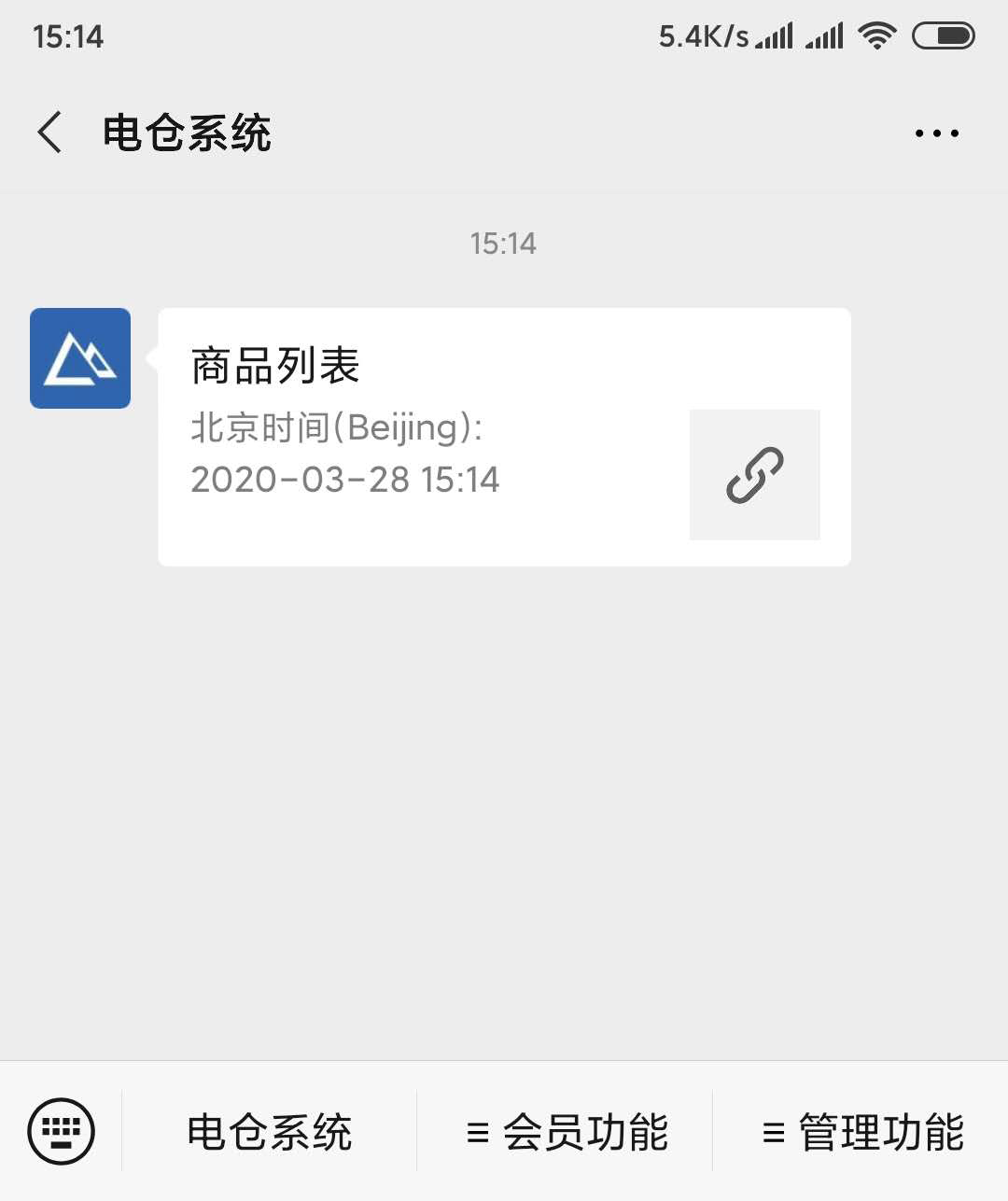
      2. 点击公众号菜单管理功能-商品列表,我们会收到一个链接,该链接会在一定时间内有效,如果过期,我们需要重新获取。

      点击菜单商品列表
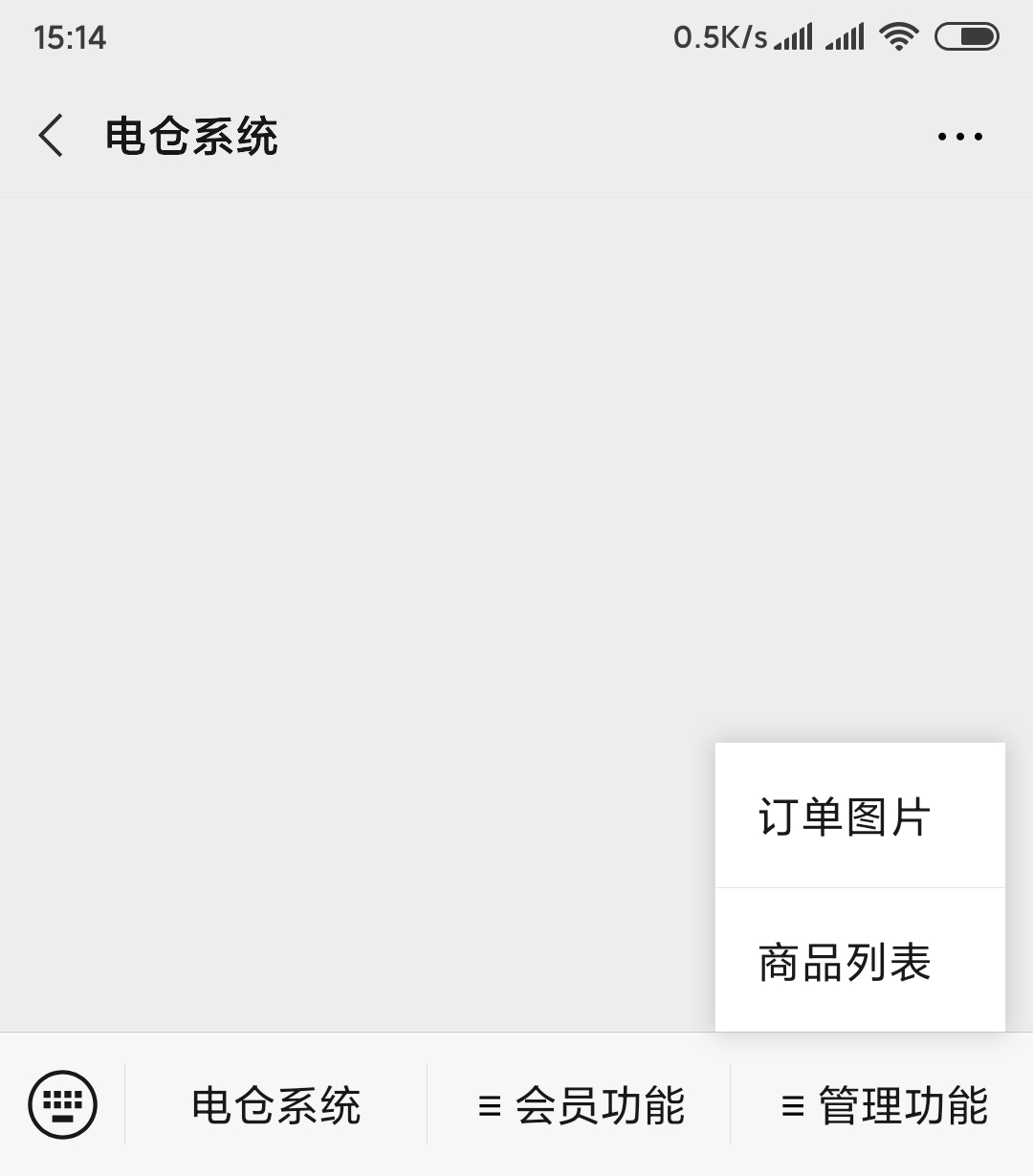
      微信图片_20200328151531.png

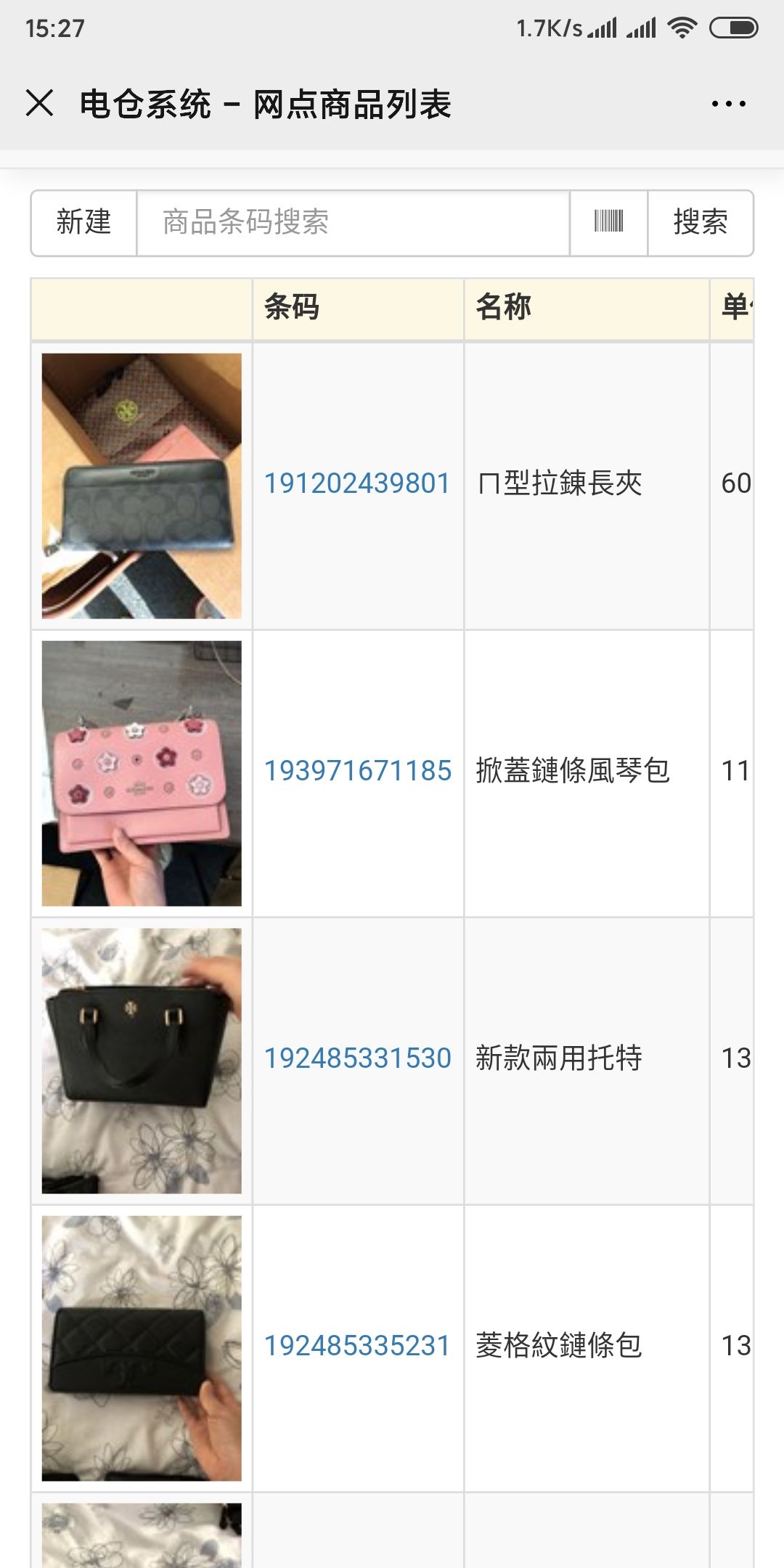
      点击收到的链接进入商品列表
      微信图片_20200328151537.png

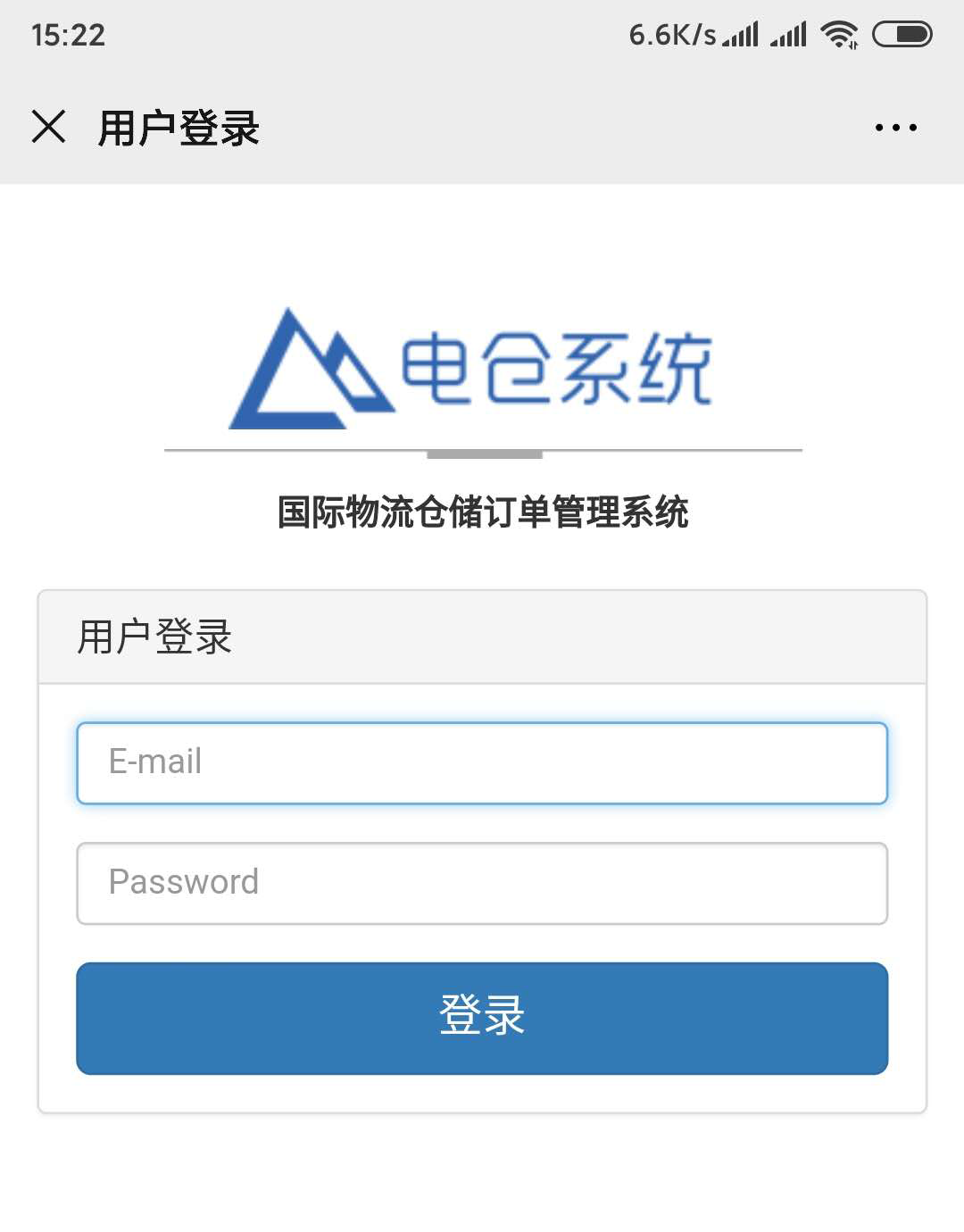
      3. 通过链接进入商品列表页面,如果是第一次进入,需要绑定会员账号。只有开通了相关权限的账号才会有商品管理功能哦,如果没有权限,请联系我们进行开通。

      账号绑定
      微信图片_20200328152255.png

      进入商品列表页面
      微信图片_20200328152746.jpg

      4. 在商品列表页面,我们可以看到添加过的所有商品,也可以点击新建按钮,添加新的商品。通过点击条码按钮,可以直接通过扫描条码进行商品搜索。

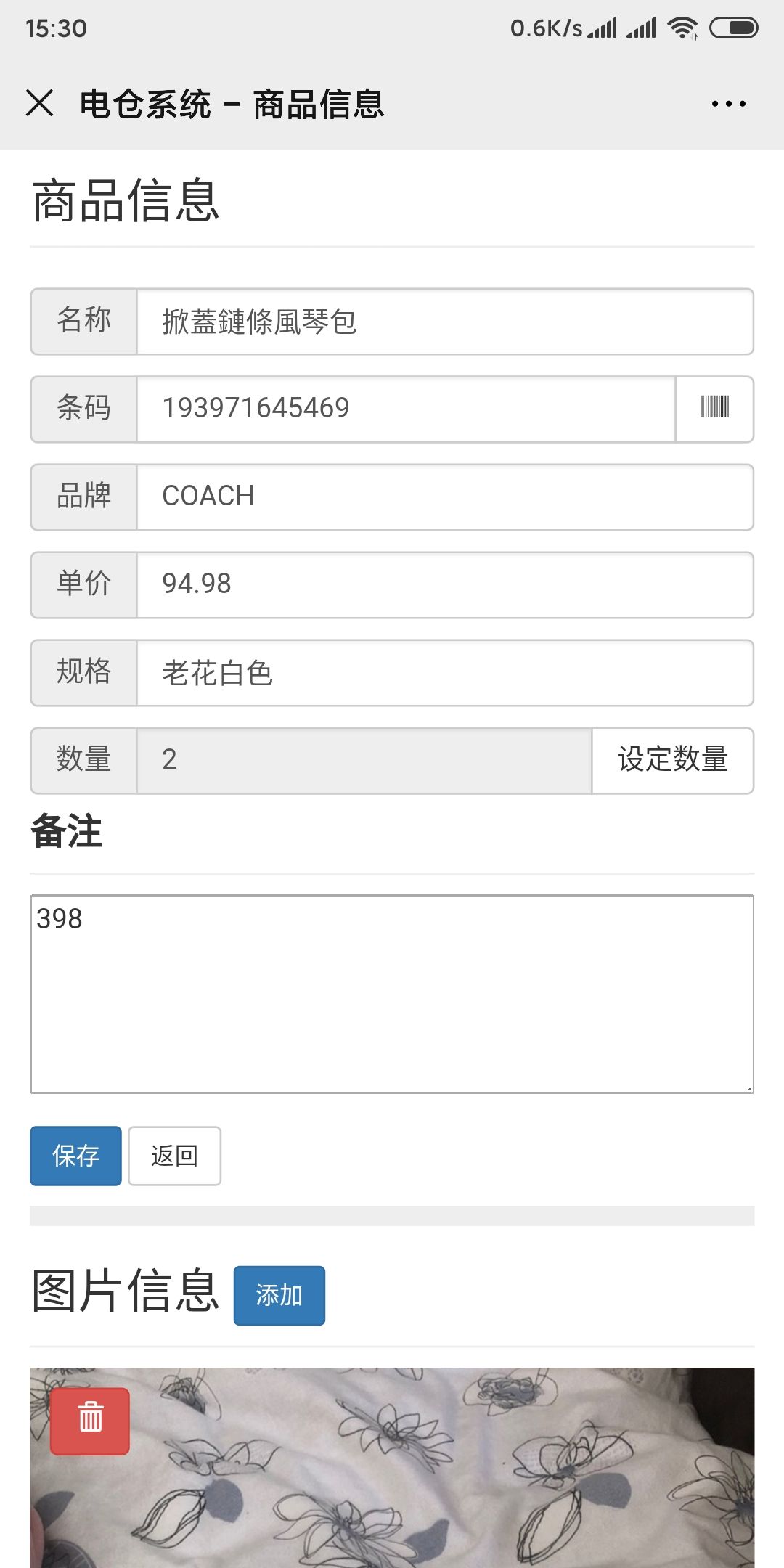
      5. 新建商品信息:在新建商品页面,我们可以填写商品的基本信息。如名称,条码(可以通过扫描录入),品牌,单价,规格,备注。当然我们还可以上传图片(需要先保存商品信息)。

      另外我们还可以设定商品的数量(同样需要先保存商品之后才能设定数量)。
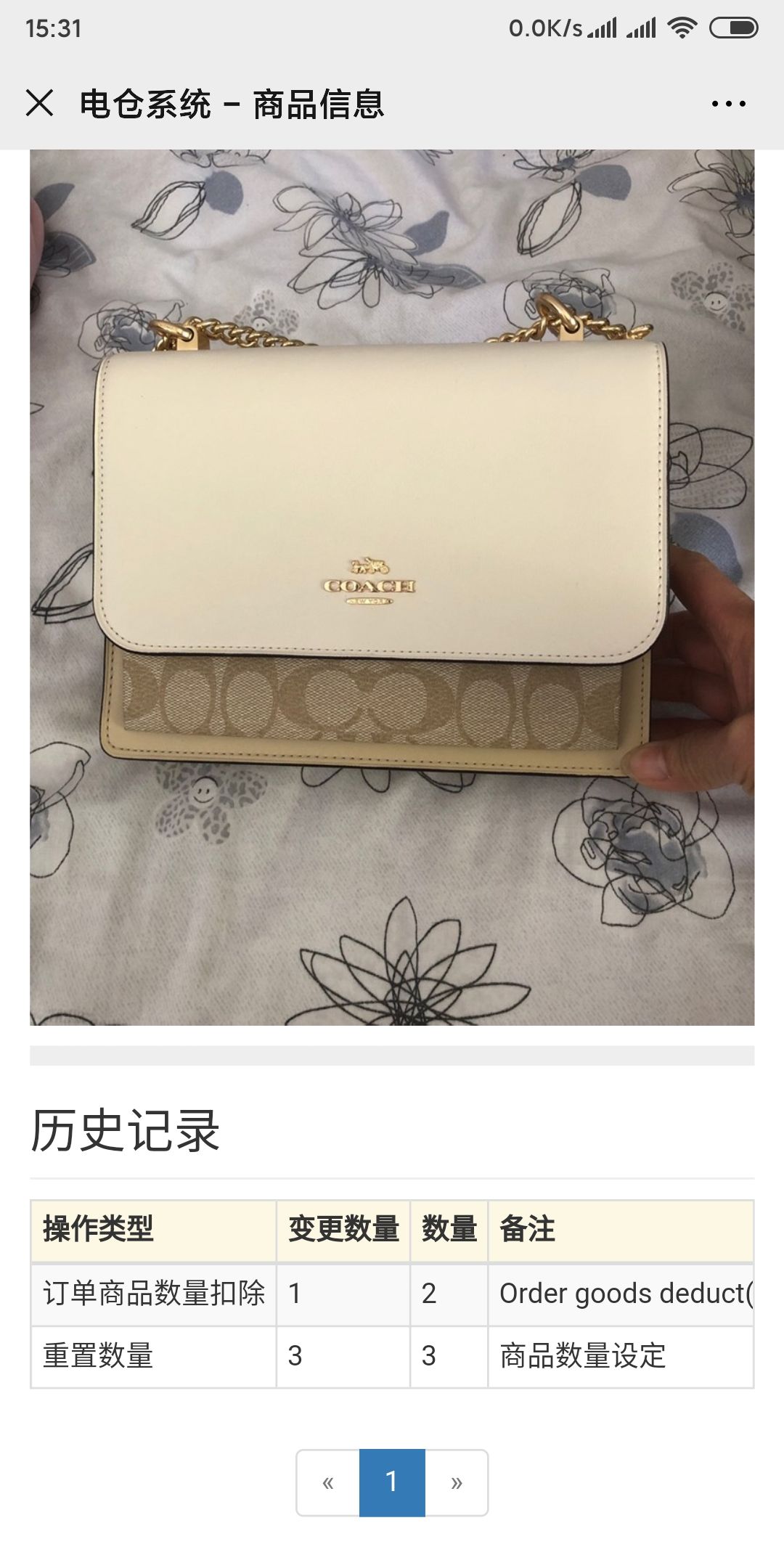
      设定商品数量之后,我们可以通过电仓系统的后台管理系统创建订单,这样订单在确认的时候,商品的数量会根据订单里的数量进行扣除。这样简单方便地实现了商品库存数量的管理。

      商品详情页面
      微信图片_20200328153219.jpg

      微信图片_20200328153224.jpg

      6. 通过电仓系统管理后台进行订单管理

      安装客户端

      首先需要安装电仓系统客户端: 通过 http://client.d-cang.com 下载安装(须在Windows系统安装,暂不支持Mac OS系统)

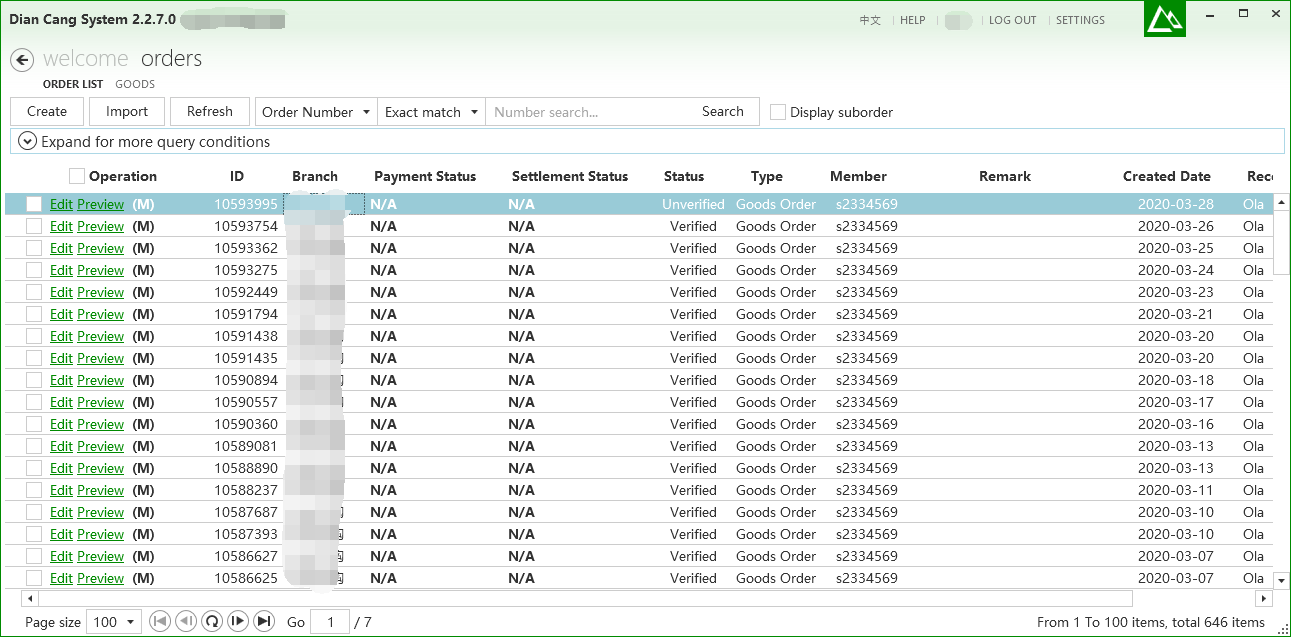
      登录管理系统

      同样,登录后台管理系统的账户也需要开通相关权限哦,如未开通,请联系我们进行开通。
      e7ac9555-be32-4811-9e3b-9b6205e6eef1-image.png

      登录系统之后,可以看到订单管理(Orders)-订单列表(Order list) 以及 商品管理(Goods) 的菜单功能。这里我们通过后台系统也能够进行商品管理,而且功能更全。

      电仓系统提供了非常完善的订单管理功能,通过订单管理功能,能够方便我们记录历史的经营状况,如商品采购成本,商品最终销售价,商品库存管理,销售客户信息,收件人信息,打印收据Invoice,物流发货单号,收款信息,导出各种报表等等。

      通过后台系统创建订单

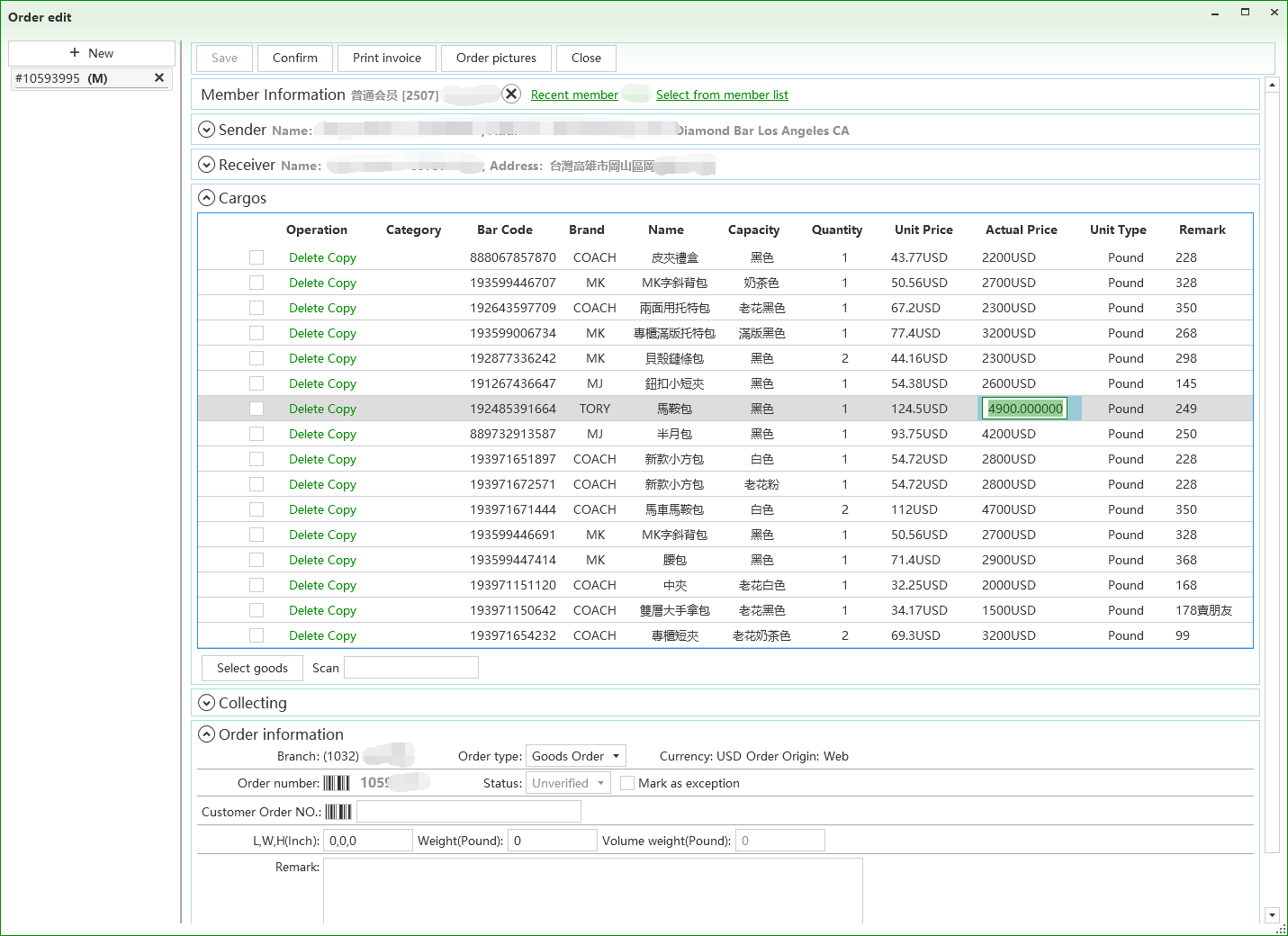
      点击订单列表页面左上角的创建(Create)按钮即可进行创建订单操作。
      714274fb-9f76-4d7d-9ced-5bc33bf9407d-image.png
      这里订单的货物信息,我们通过选择
      商品按钮(Select goods)从我们之前添加到的商品列表进行选择,其中数量
      和最终售价我们可以进行修改。
      填写完订单基本信息之后,须点击左上角的创建或保存按钮进行保存。
      如果需要根据订单里的货物数量,扣除商品里的信息,我们需要点击**确认完成(Confirm)**按钮

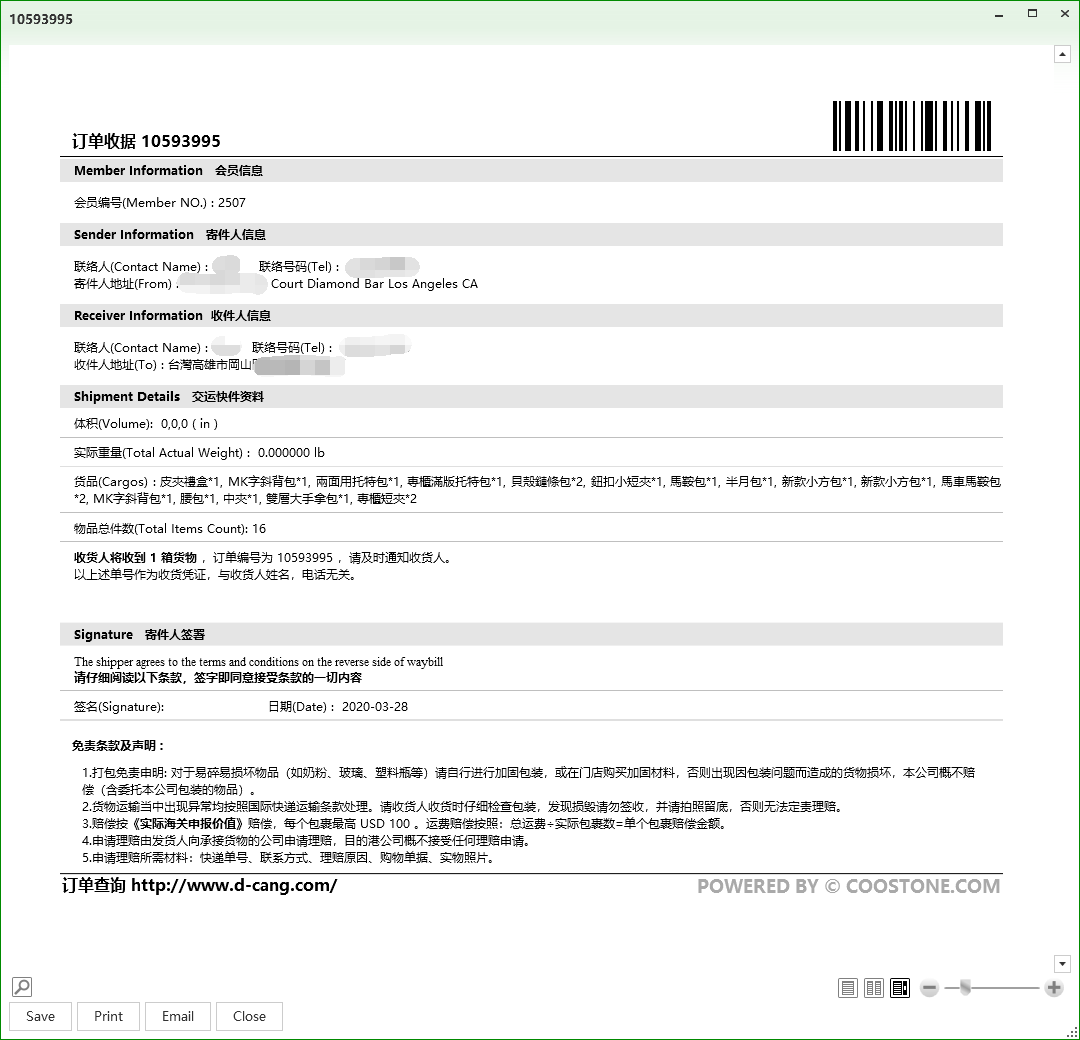
      打印或保存收据Invoice
      d695591b-20e0-4e94-80cb-f87fadac2d67-image.png
      收据的内容,我们完全可以制定调整。想要什么格式都可以实现。

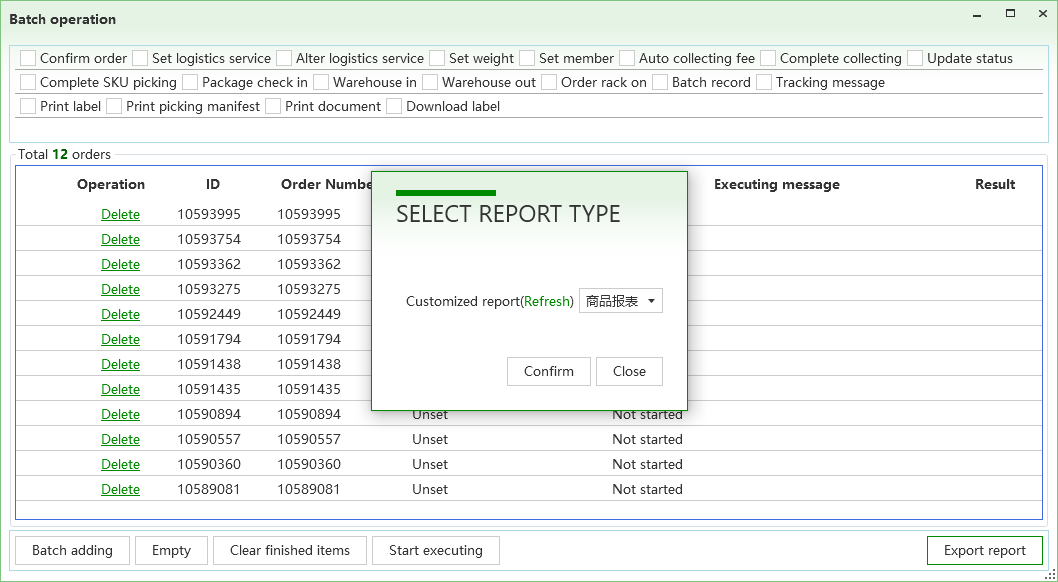
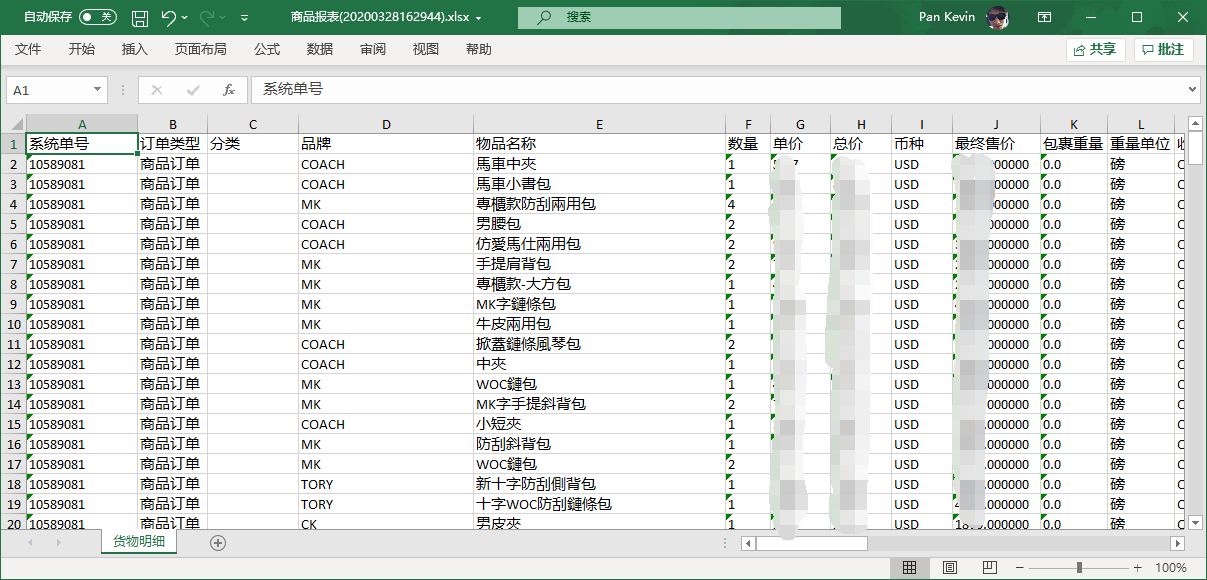
      导出报表
      efc06f41-0a3c-423c-bf00-2a0ddfbc9a31-image.png

      35192a13-8b71-4ae6-a10e-fb24b69a9f87-image.png

      通过Web端创建订单

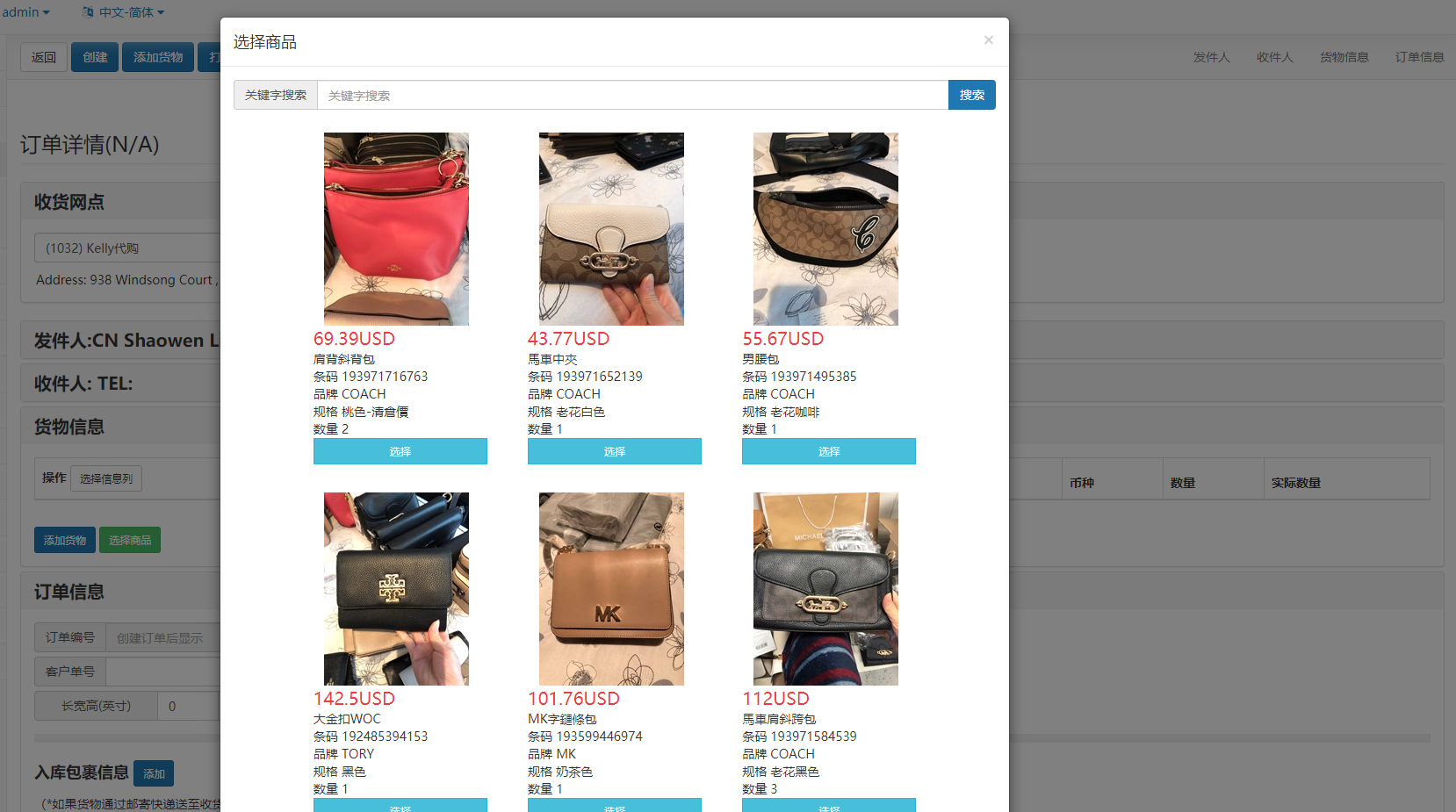
      另外,我们还提供了Web的方式来创建订单。上面介绍的通过后台系统创建订单需要有登录后台系统的权限才可以进行。但是如果通过Web端,我们普通注册会员就可以,如果客户自己注册账号,就能够直接下单,然后后台系统就能看到相关的订单。
      Web端下单网址:https://www.d-cang.com/ 登录网站之后,选择菜单订单管理-在线下单就可以实现订单创建。
      62b5a60e-052b-44b1-99d6-904c24d44c73-image.png

      1 条回复 最后回复 回复 引用 0
      • First post
        Last post

      推荐贴文

      • coostone

        电仓系统海外仓转运操作流程
        电仓系统基础操作指南 • 电仓系统 转运操作 • • coostone

        1
        0
        赞同
        1
        帖子
        2247
        浏览

        尚无回复

      • coostone

        电仓系统客户端安装指南
        电仓系统基础操作指南 • 电仓系统 d-cang wms windows客户端 客户端安装 海外仓系统 • • coostone

        1
        0
        赞同
        1
        帖子
        164
        浏览

        尚无回复

      • Phoeson

        系统更新2019-12-25
        电仓系统更新 • 系统更新 电仓系统 • • Phoeson

        1
        0
        赞同
        1
        帖子
        1716
        浏览

        尚无回复

      • coostone

        退货入库操作流程
        解决方案 • 退货入库 • • coostone

        1
        0
        赞同
        1
        帖子
        2250
        浏览

        尚无回复

      • coostone

        客户端新增语言支持:日本语
        电仓系统更新 • 电仓系统 • • coostone

        1
        0
        赞同
        1
        帖子
        1388
        浏览

        尚无回复

      • Phoeson

        如何设置默认打印机
        电仓系统产品文档 • 电仓系统 打印机 • • Phoeson

        1
        0
        赞同
        1
        帖子
        1886
        浏览

        尚无回复

      • coostone

        美国-中国跨境国际物流模式
        解决方案 • • coostone

        1
        0
        赞同
        1
        帖子
        1370
        浏览

        尚无回复

      • coostone

        中国-美国FBA业务解决方案
        解决方案 • • coostone

        1
        0
        赞同
        1
        帖子
        1516
        浏览

        尚无回复

      COPYRIGHT © 2023 COOSTONE.COM 电仓系统