
导航

    电仓系统论坛

    • 注册
    • 登录
    • 搜索
    • 版块
    • 最新
    • 话题
    • 搜索

    电仓系统客户端安装指南

    电仓系统基础操作指南
    电仓系统 d-cang wms windows客户端 客户端安装 海外仓系统
    1
    1
    9
    正在加载更多帖子
    • 从旧到新
    • 从新到旧
    • 最多赞同
    回复
    • 在新帖中回复
    登录后回复
    此主题已被删除。只有拥有主题管理权限的用户可以查看。
    • coostone
      coostone admin 最后由 coostone 编辑

      本文介绍电仓系统 Windows 客户端的安装方法。用户可以通过在线安装链接下载安装程序,也可以下载离线安装包进行安装。安装完成后,即可在电脑端运行电仓系统客户端,用于海外仓业务、订单处理、库存管理和相关仓储操作。

      适用场景

      本教程适用于需要在 Windows 电脑上安装电仓系统客户端的用户,包括海外仓工作人员、仓库操作员、客服人员、订单处理人员和系统管理员。

      安装前准备

      安装前请确认:

      • 当前电脑为 Windows 系统
      • 电脑可以正常访问网络
      • 已获取电仓系统账号
      • 如使用在线安装方式,请访问官方安装页面

      电仓系统 Windows 客户端在线安装地址:

      https://client.d-cang.com/official/index.html

      安装方式一:在线安装电仓系统客户端

      步骤 1:打开在线安装页面

      访问电仓系统 Windows 客户端在线安装页面:

      https://client.d-cang.com/official/index.html

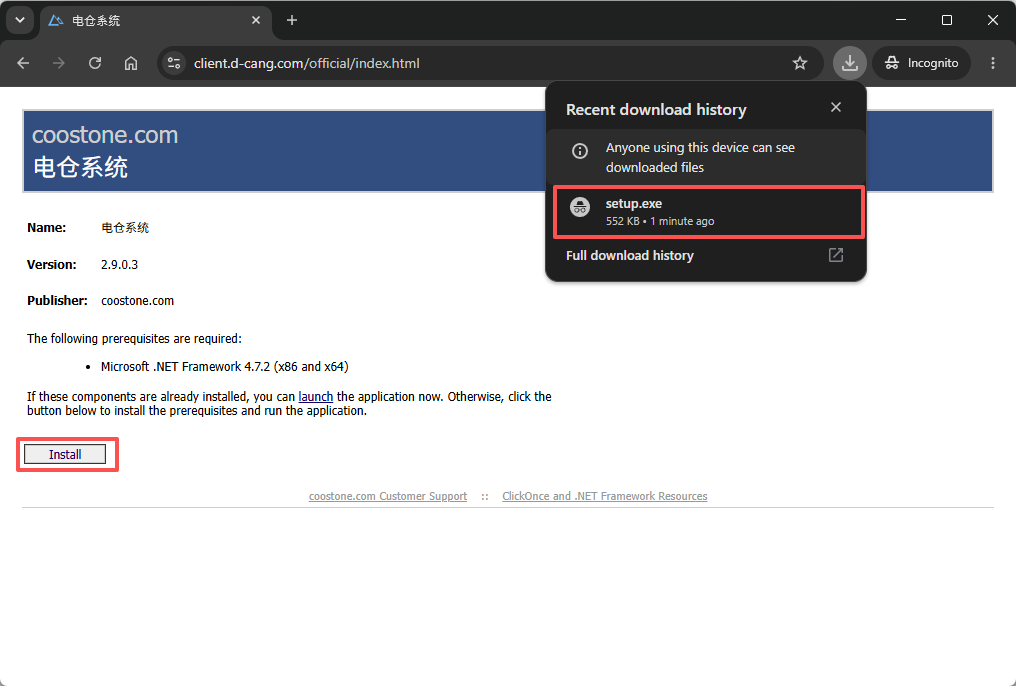
      进入页面后,点击 Install 按钮,下载 setup.exe 在线安装文件。

      电仓系统 Windows 客户端在线安装页面,点击 Install 下载 setup.exe

      步骤 2:运行 setup.exe 安装文件

      下载完成后,双击运行 setup.exe 文件。

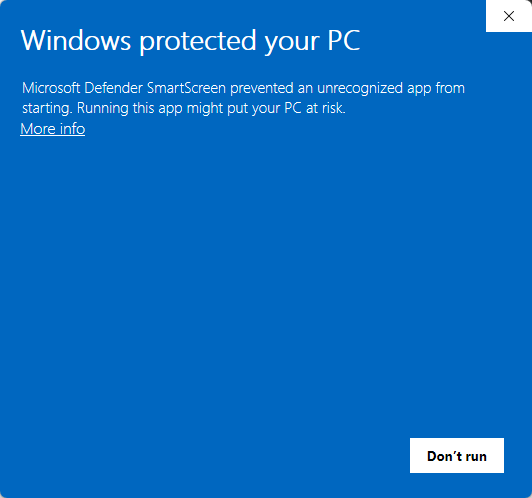
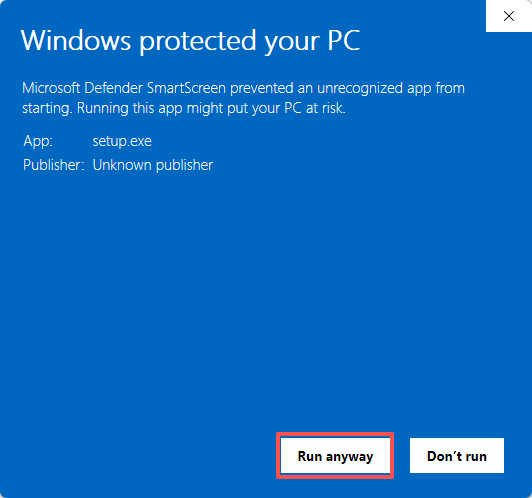
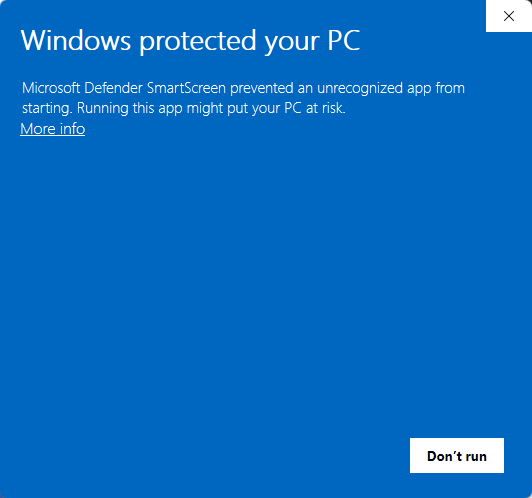
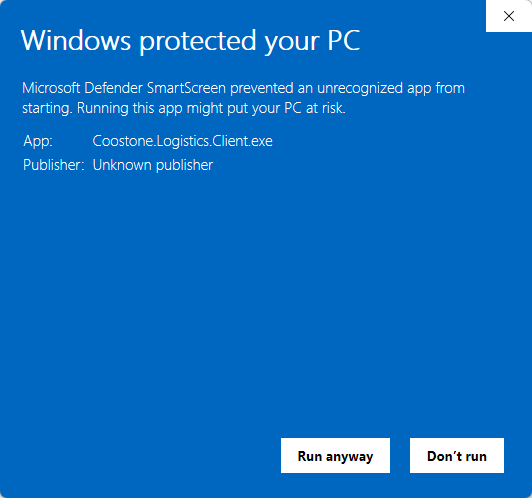
      如果 Windows 系统出现“未知应用”或安全提醒,请点击 More info,然后选择 Run anyway 继续安装。

      Windows 安全提醒页面,点击 More info 查看更多选项

      Windows 安全提醒页面,选择 Run anyway 继续安装电仓系统客户端

      步骤 3:确认安装电仓系统客户端

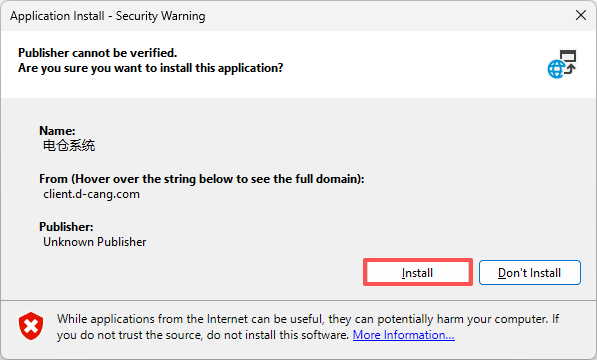
      在弹出的应用安装提示窗口中,点击 Install 按钮。

      电仓系统客户端安装确认窗口,点击 Install 开始安装

      步骤 4:等待客户端下载和安装完成

      点击安装后,系统会自动进入安装流程。请等待电仓系统客户端下载安装完成。
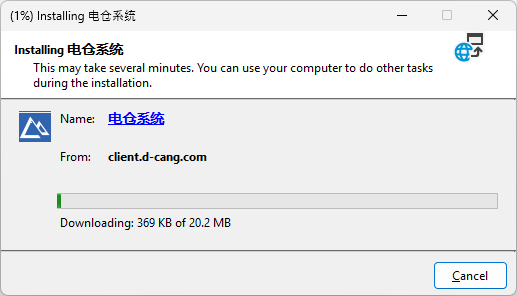
      电仓系统 Windows 客户端正在下载并安装

      步骤 5:安装完成后运行客户端

      安装完成后,系统会提示是否运行电仓系统客户端。

      如果再次出现 Windows 安全提醒,请点击 More info,然后选择 Run anyway,即可启动电仓系统客户端。

      安装完成后 Windows 提示是否运行电仓系统客户端

      点击 More info 后选择 Run anyway 运行电仓系统客户端

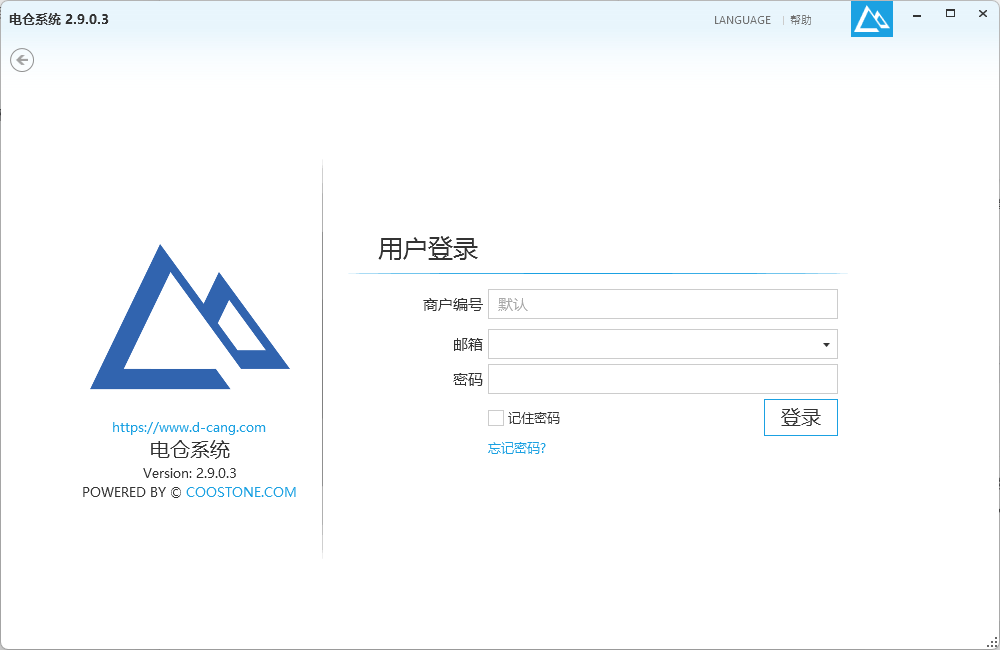
      启动成功后,即可进入电仓系统客户端。

      电仓系统 Windows 客户端启动成功页面

      安装方式二:离线安装包安装

      如果当前电脑网络不稳定,或需要在多台 Windows 电脑上安装电仓系统客户端,可以选择下载离线安装包进行安装。

      离线安装包适合以下场景:

      • 仓库电脑无法稳定访问在线安装页面
      • 需要批量安装电仓系统客户端
      • 安装过程中在线下载失败
      • 需要提前保存安装文件备用

      如需离线安装包可以在这个链接下载:http://client.d-cang.com/official/Coostone.msi。

      常见问题

      Q1:电仓系统客户端支持哪些电脑系统?

      电仓系统客户端目前支持 Windows 电脑安装和使用。另外我们也将推出跨系统版本,将支持Mac OS, Windows, Linux,敬请期待。

      Q2:为什么安装时 Windows 会提示未知应用?

      Windows 可能会对部分在线安装程序显示安全提醒。出现提示时,可以点击 More info,再选择 Run anyway 继续安装。

      Q3:点击 Install 后下载的是 setup.exe,这个文件有什么作用?

      setup.exe 是电仓系统 Windows 客户端的在线安装程序。运行后,系统会自动下载并安装客户端。

      Q4:在线安装失败怎么办?

      如果在线安装失败,可以检查网络连接后重新安装。若多次失败,建议使用离线安装包安装,或联系电仓系统服务人员获取安装包。

      Q5:安装完成后打不开客户端怎么办?

      可以尝试重新运行客户端,或检查 Windows 是否再次弹出安全提醒。如果有提示,请点击 More info,再选择 Run anyway。如果仍无法打开,请联系电仓系统服务人员处理。

      Q6:电仓系统客户端安装后可以做什么?

      安装完成后,用户可以通过电仓系统客户端进行海外仓相关操作,包括订单处理、库存管理、仓储作业和其他系统业务操作。

      1 条回复 最后回复 回复 引用 0
      • First post
        Last post

      推荐贴文

      • coostone

        海外仓客户一件代发如何下发货指令(单次下单)
        电仓系统基础操作指南 • 海外仓 • • coostone

        1
        0
        赞同
        1
        帖子
        2371
        浏览

        尚无回复

      • coostone

        电仓系统海外仓转运操作流程
        电仓系统基础操作指南 • 电仓系统 转运操作 • • coostone

        1
        0
        赞同
        1
        帖子
        2148
        浏览

        尚无回复

      • Phoeson

        代购商品管理解决方案
        解决方案 • 电仓系统 商品管理 • • Phoeson

        1
        0
        赞同
        1
        帖子
        2103
        浏览

        尚无回复

      • Phoeson

        应用程序客户端无法联网可以尝试以下方法
        电仓系统基础操作指南 • 系统安装 • • Phoeson

        1
        0
        赞同
        1
        帖子
        2155
        浏览

        尚无回复

      • coostone

        海外仓客户如何批量下单
        电仓系统基础操作指南 • 海外仓 • • coostone

        1
        0
        赞同
        1
        帖子
        2155
        浏览

        尚无回复

      • Phoeson

        如何快速导出指定单号集的报表数据
        电仓系统基础操作指南 • 报表 数据导出 • • Phoeson

        1
        0
        赞同
        1
        帖子
        2009
        浏览

        尚无回复

      • Phoeson

        如何设置默认打印机
        电仓系统产品文档 • 电仓系统 打印机 • • Phoeson

        1
        0
        赞同
        1
        帖子
        1763
        浏览

        尚无回复

      • Phoeson

        仓储订单操作说明
        电仓系统基础操作指南 • 仓储订单 • • Phoeson

        1
        0
        赞同
        1
        帖子
        4552
        浏览

        尚无回复

      COPYRIGHT © 2023 COOSTONE.COM 电仓系统