导航

    电仓系统论坛

    • 注册
    • 登录
    • 搜索
    • 版块
    • 最新
    • 话题
    • 搜索

    自定义订单列表信息列

    电仓系统基础操作指南
    电仓系统订单列表 自定义订单信息列 订单列表字段设置 oms 订单管理系统 跨境电商订单管理
    1
    1
    138
    正在加载更多帖子
    • 从旧到新
    • 从新到旧
    • 最多赞同
    回复
    • 在新帖中回复
    登录后回复
    此主题已被删除。只有拥有主题管理权限的用户可以查看。
    • coostone
      coostone admin 最后由 coostone 编辑

      电仓系统如何自定义订单列表信息列

      在电仓系统中,不同岗位、不同业务场景关注的订单信息并不完全相同。比如客服人员可能更关注买家信息、订单状态和异常标记,仓库人员更关注发货方式、商品明细和拣货信息,运营人员则可能更关注平台订单号、店铺、物流渠道和订单金额。

      为了让订单列表更符合日常操作习惯,电仓系统支持自定义订单列表信息列。用户可以根据实际业务需要,选择显示或隐藏订单字段,也可以调整字段展示顺序,让常用信息更靠前,提升订单查看、筛选和处理效率。

      一、适用场景

      当你在电仓系统订单列表中遇到以下情况时,可以使用自定义信息列功能:

      • 订单列表中缺少某些常用字段
      • 当前显示的信息列过多,影响查看效率
      • 不同岗位需要查看不同的订单信息
      • 想把常用字段移动到更靠前的位置
      • 需要根据订单处理流程调整列表展示方式

      通过自定义订单信息列,可以让订单列表更贴合实际工作流,减少反复打开订单详情的操作。

      二、如何自定义订单列表信息列

      进入电仓系统的订单列表页面后,将鼠标移动到订单列表的表头行。

      在订单表头位置点击鼠标右键,系统会弹出可配置的信息列菜单。菜单中会显示当前订单列表支持展示的字段。
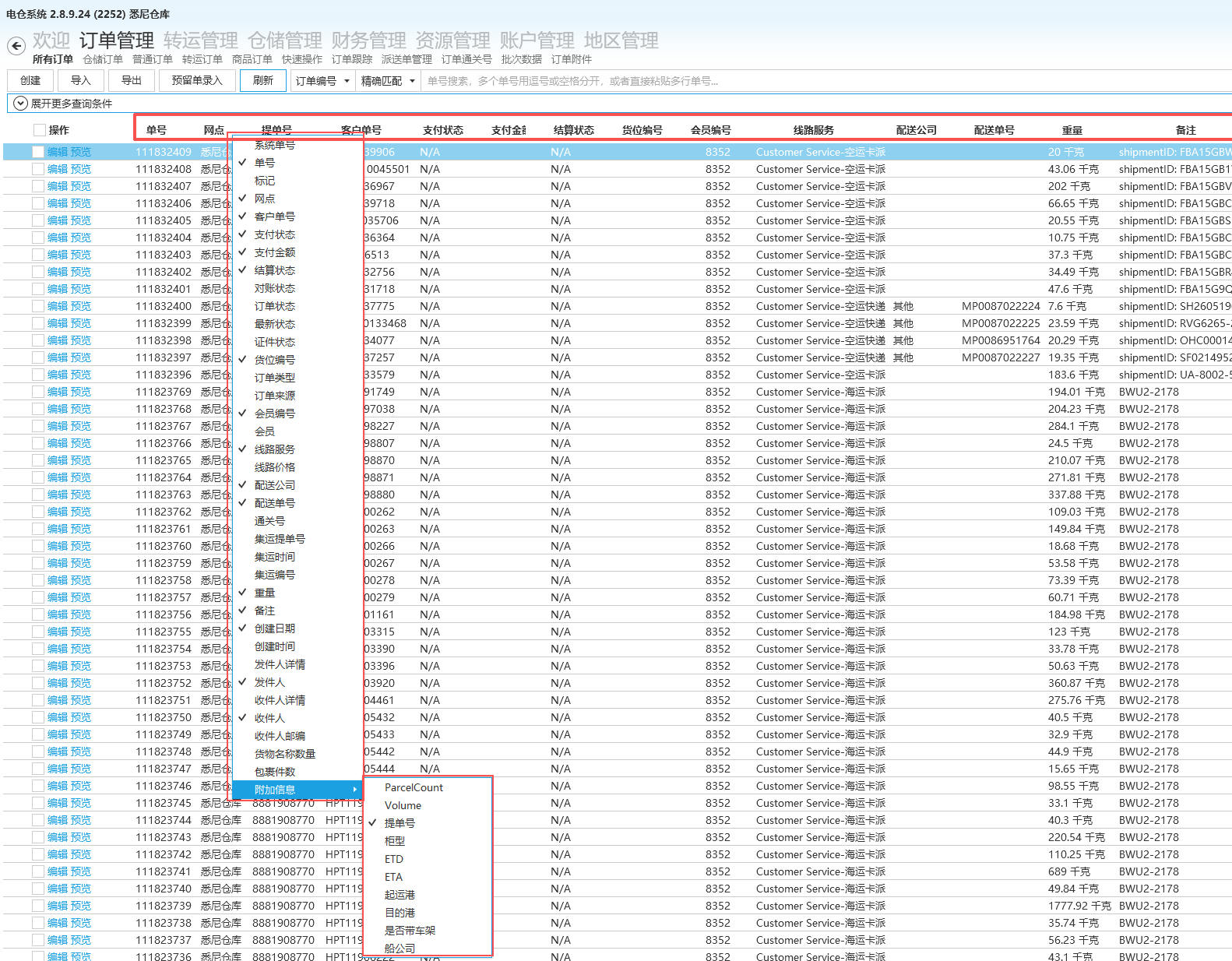
      电仓系统订单列表自定义信息列菜单

      在弹出的信息列菜单中,勾选需要显示的字段,取消勾选不需要显示的字段。设置完成后,订单列表会按照勾选结果展示对应的信息列。

      如果勾选后某些列暂时没有显示数据,可以刷新页面,刷新后通常即可正常显示。

      三、如何调整订单信息列顺序

      除了选择显示哪些订单字段外,电仓系统还支持调整信息列的展示顺序。

      在订单列表表头中,按住需要调整的列名,然后使用鼠标拖动到目标位置,即可改变该信息列在订单列表中的排列顺序。
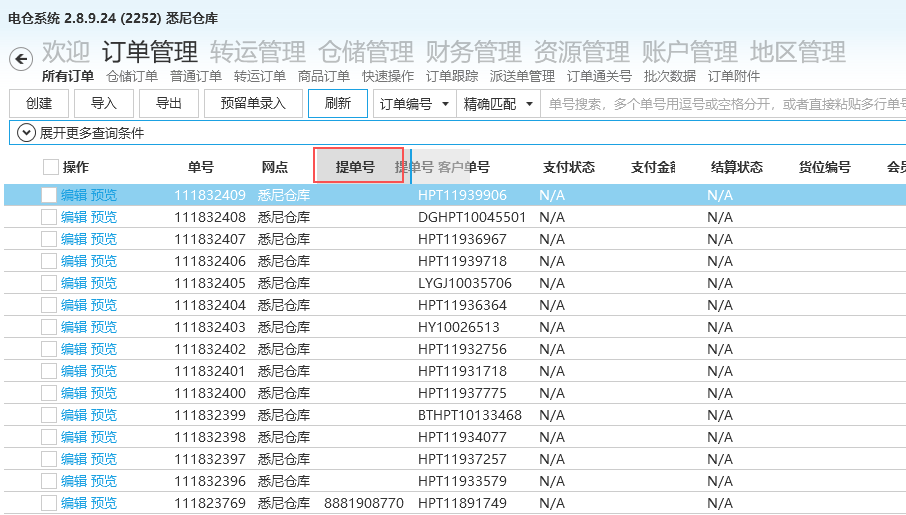
      拖动调整电仓系统订单列表信息列顺序

      建议将高频查看的字段放在靠前位置,例如订单号、平台订单号、订单状态、会员、物流渠道、收货国家、发货仓库等。这样可以减少横向滚动和重复查找,提高订单处理效率。

      四、推荐的信息列配置思路

      不同业务角色可以根据工作重点设置不同的信息列。

      客服人员

      客服人员通常需要快速定位订单和客户问题,建议优先显示:

      • 订单号
      • 平台订单号
      • 店铺
      • 买家信息
      • 订单状态
      • 收货国家或地区
      • 备注或异常标记

      仓库操作人员

      仓库人员更关注发货和履约相关信息,建议优先显示:

      • 订单号
      • 商品信息
      • SKU
      • 数量
      • 发货仓库
      • 物流渠道
      • 拣货或发货状态

      运营或管理人员

      运营人员通常需要查看订单来源、履约状态和整体处理进度,建议优先显示:

      • 店铺
      • 平台订单号
      • 订单状态
      • 物流渠道
      • 订单金额
      • 下单时间
      • 发货时间

      以上配置仅供参考,实际使用时可以根据企业内部流程灵活调整。

      五、使用注意事项

      • 自定义信息列只影响订单列表的展示方式,不会修改订单数据本身。
      • 如果字段勾选后没有立即显示,可以刷新页面后再查看。
      • 信息列过多可能导致列表横向滚动增加,建议只保留当前工作中常用的字段。
      • 常用字段建议放在列表前方,方便快速查看和批量处理订单。
      • 不同账号或不同浏览器环境下,显示效果可能受系统设置或缓存影响。

      常见问题

      1. 为什么右键表头后没有看到需要的字段?

      请确认当前页面是否支持该字段展示。不同订单页面或不同业务模块支持的信息列可能不同,如果某个字段不在菜单中,说明当前列表暂不支持直接展示该字段。

      2. 勾选信息列后没有显示怎么办?

      可以先刷新页面。如果刷新后仍未显示,建议检查是否存在横向滚动条,字段可能显示在列表右侧。

      3. 调整列顺序会影响订单数据吗?

      不会。拖动信息列只会改变订单列表页面的展示顺序,不会影响订单内容、订单状态、库存、发货或物流信息。

      4. 信息列可以随时修改吗?

      可以。用户可以根据不同工作场景随时勾选、取消勾选或拖动调整订单列表信息列。

      总结

      电仓系统的自定义订单列表信息列功能,可以帮助用户根据业务场景灵活配置订单列表展示内容。通过右键表头选择字段,并拖动调整字段顺序,客服、仓库、运营等不同角色都可以建立更适合自己的订单查看方式,从而提升订单处理效率和跨境电商履约管理体验。

      关键词参考

      电仓系统订单列表、自定义订单信息列、订单列表字段设置、订单字段显示隐藏、订单列表列顺序调整、跨境电商订单管理、海外仓订单处理、OMS 订单管理系统、订单履约管理、订单信息配置。

      1 条回复 最后回复 回复 引用 0
      • First post
        Last post

      推荐贴文

      • Phoeson

        如何快速导出指定单号集的报表数据
        电仓系统基础操作指南 • 报表 数据导出 • • Phoeson

        1
        0
        赞同
        1
        帖子
        2033
        浏览

        尚无回复

      • coostone

        电仓系统如何删除已结算的订单
        电仓系统基础操作指南 • 订单操作 物流仓储系统 • • coostone

        1
        0
        赞同
        1
        帖子
        1682
        浏览

        尚无回复

      • coostone

        如何导出订单数据报表
        电仓系统基础操作指南 • 批量导出 • • coostone

        1
        0
        赞同
        1
        帖子
        2022
        浏览

        尚无回复

      • coostone

        USPS 订单批次SCAN form导出
        电仓系统基础操作指南 • • coostone

        1
        0
        赞同
        1
        帖子
        2012
        浏览

        尚无回复

      • coostone

        入库单入库操作
        电仓系统基础操作指南 • • coostone

        1
        0
        赞同
        1
        帖子
        830
        浏览

        尚无回复

      • Phoeson

        仓储订单操作说明
        电仓系统基础操作指南 • 仓储订单 • • Phoeson

        1
        0
        赞同
        1
        帖子
        4571
        浏览

        尚无回复

      • Phoeson

        客戶端新增订单批量导入功能
        电仓系统基础操作指南 • • Phoeson

        1
        0
        赞同
        1
        帖子
        4223
        浏览

        尚无回复

      • Phoeson

        如何导出指定会员订单数据报表
        电仓系统基础操作指南 • • Phoeson

        1
        0
        赞同
        1
        帖子
        4260
        浏览

        尚无回复

      COPYRIGHT © 2023 COOSTONE.COM 电仓系统